То что наши школы не являют собой образец богатства всем известно. Поэтому не мудрено что внедрение свободного программного обеспечения (СПО) является серьезным прогрессом и экономией. Естественно здесь должна идти речь и о Linux. Основная претензия к Linux в школах это трудность ее освоения. Ну конечно если мы берем что нибудь типа GENTOO, то да. Это дистрибутив с "исходниковой" ориентацией и его трудно порекомендовать начинающим. Но Linux Mint или Linux Ubuntu вполне дружелюбны к пользователю, если конечно он будет все же немного осторожен в своих действиях. Очень часто можно слышать тезис о некой сложности Linux для повседневной жизни. Ну давайте посмотрим так ли уж страшен черт как его малюют:
1) Процесс установки. В большинстве крупных дистрибутивов предусмотрены продуманные средства управления установкой. И потому если вы хоть раз устанавливали Windows и прочтете инструкции по установке Linux то это все будет довольно просто. Тем более например Ubuntu имеет режим, который позволяет автоматически ее инсталлировать для совместного проживания с Windows. При чем все что потребуется от пользователя нажать на кнопку а перед этим нажать переключатель, да это супер сложно!
2) Установка приложений. Ну начнем с того что в принципе в Linux имеются довольно много крупных программ, которые поддерживаются и разработчиками дистрибутивов и сообществом. В Linux давно разработаны две системы установки rpm и deb. Установка из таких пакетов даже проще чем из Windows инсталяторов.А разработка Центра приложений Ubuntu вобще облегчила задачу установки ПО до безобразия:) Да и из командной строки установить не сложнее: sudo apt-get install <название приложения>. А вот со сборкой приложений из исходников школьный учитель скорее всего не столкнется.Хотя и этот пункт не смотря на большие трудности документирован весьма подробно от HOWTO документов до глав в книгах для чайников Linux и страниц man. Хотя во многом для школьного компьютера устанавливать ничего не придется: GNOME предлагает и Open Office готовым к работе, и аудио видео редакторы, некоторые средства разработки.Поэтому и этот пункт не может быть серьезным контрвозражением
3)Железо. Linux не стоит на месте и уже во многом может заниматься автоопределением железа. Наиболее дальновидные разработчики такие как nVidia предоставляют и пропиетарные драйверы для Linux. Само сообщество постоянно работает над расширением спектра поддерживаемой аппаратуры. Если компьютер имеет стандартную комплектацию то о драйверах под linux вы и не вспомните.
4) Несоответсвие образовательным стандартам. Это для меня вообще тайна за семью печатями:) Несоответсвие в чем?
а) Локализации. Встретить не русифицированные места в системе можно, но все меню и инструменты
управления системой, офисные приложения давно переведены на русский. Полно русскоязычных ресурсов поддержки.
б) ПО. Честно говоря и в самом деле, если надо ребенок и сам научиться писать текстовые документы, работать с картинками, шастать по инету. Все же это уже к информатике как науке мало имеет отношение. Конечно для некоторых мест нашей страны где компьютер в каждом доме у ребенка не является нормой такие занятия необходимы, но они не должны занимать 90% времени. Но какая разница ребенку это изучающему на чем он будет учиться: на Open Office,Koffice или MS Office. Задача школы в данном случае дать ребенку общий навык. А если школа его привязывает к конкретному продукту какая от нее тогда польза?
в) Обучающее и тестирующее ПО. М-да казалось бы проблема: здесь правит бал Windows.Но! Во первых что то я не заметил чтобы в школах повально применялось компьютерное программное обеспечение в обучении, а потом Linux это платформа для кучи программного обеспечения в целях обучения от астрономической Celestia до редакторов и визуализаторов хим формул и программ геометрического профиля. Да руссифицированность этих программ практически нулевая, но что мешает государству профинансировать проект по переводу выбранного обучающего ПО. Это же ни чуть не дороже поддержки лицензионного софта, а то и дешевле. Потом и само ссообщество OpenSource поможет. Всякого рода тестируюшее ПО: ну уровень современного ПО без веб-технологий таков, что и первокурсник немного знающий язык программирования и принцип перетащил и отпустил его напишет. RAD системы под linux то же имеются хотя бы тот же QT. Так что для нормального программиста шока и ломки мировоззрения не наступит.
г) Учителя. Во первых Linux как мы уже выяснили хоть и другой, но чтобы пользоваться им уровень гуру от вас не требуется. А привыкнуть кновому расположению кнопок и немного почитать книжечку, да это очень сложно.Ну а птом у нас же вроде как всякого рода институты Открытого образования имеются, а там кафедры информатики с курсами для учителей.
д) Языки программирования. Pascal в Linux есть вам тут и Lazarus и его основа FPC. Visual Basic в Линукс нет, но есть другие диалекты basic. Ну уж про С и С++ и говорить не приходится.
То есть в чем не соответствие неким мифическим стандартам неясно.
Так в чем проблема на самом деле? Как мне кажется их несколько:
1) Министерство образования выстраивало схемы закупки, многие фирмы на этом уже прегрелись, а тут такой облом с этим СПО.
2) Информатика в школе сейчас конкурент серии книг для чайника. Хотя изначально информатика это наука о ЭВМ, а не о том как нажимать на кнопочки.Современный школьник по выходе из школы не знает ни элементарных основ алгоритмики. Алгоритм "пузырька" для многих студентов первокурсников тайна за семью печатями, понятие о сложности алгоритма еще большая тайна. Само составление алгоритмов у школьников то же явно не в лучшем состоянии, хотя в принципе это во многом сродни решению задач по математике и помогло в лучшем понимании этого. Знание об устройстве компьютера у учащегося то же весьма смутные, уж не говоря о структуре ОС. Образование должно дать человеку возможность осознанного выбора, это заявляется как одна из целей. Однако что по факту: тебя привязывают к одной платформе,учат по принципу обезьяны. Спросите современного школьника что такое OpeenSource,FreeBSD,Linux. Боюсь что он сделает жуткие глаза и ничего не ответит. Так о каком выборе можно говорить?
3) Привычка, неграмотность и боязнь перемен. Что ж конечно всегда привычней жить как тебе хочется и идти по накатанному, но мир информатики не таков. Чиновники не слишком грамотны и забот у них очень много, чтоб еще с Linux возиться, ведь он до сих пор живет одной командной строкой, а про GNOME и KDE мы не слышали.
Фактически внедрению СПО мешают лишь косность, финансовые интересы и схемы и в принципе неверная трактовка назначения курса информатики.
четверг, 5 августа 2010 г.

воскресенье, 1 августа 2010 г.
Свобода общения в Linux или преодолеваем барьер кодировок в системах мгновенного общения
Сегодня я наконец то вышел в ICQ просто забывал настроить до этого дня:) Но тут меня поймала проблема кракозябр на которые жаловалась моя знакомая в полученных сообщениях. Транслит конечно выручил на первых парах, однако это некашерно, великий гугл помог решить проблему. Вся проблема в кодировках, которая принята у клиентов в Linux и Windows. У Linux клиентов UTF-8, а Win клиентов WINDOWS-1251. Вот кодировку нам и надо поменять. Рассмотрим это в Empathy(встроенный клиент GNOME ):
Запускаем Empathy. Нам нужно окно Список собеседников. Там в меню выбираем Правка->Учетные записи -> Настройка учетных записей, выбрав нужную учетку или создав щелкаем по пункту Дополнительно, а там выставляем в пункте кодировка:WINDOWS-10251. И проблема краказябр пропадет как в он-лайн сообщениях так и пришедших после офф-лайна. Аналогично это делается и для Pidjin,хотя мое ИМХО: Empathy вполне хороший мессенджер и ничего другого не требуется .
работаем с жестким диском или OpenSource PartitionMagic
Всем нам рано или поздно приходится сталкиваться с задачей переразметки диска. Тем более это актуально в свете нашего предыдущего разговора Установка Linux, заметки по горячим следам(записки Windows эмигранта). Стандартным решением здесь может быть Partition Magic. Однако у него есть существенный минус и даже два: чтобы его использовать необходим кряк и второе более существенное на системах Windows Vista и 7 эта программа просто откажется работать, Microsoft закрыла прямой доступ к диску, в борьбе за безопасность пользователей, однако на деле это привело к усложнению жизни. В каком то блоге я читал о не совсем документированных способах доступа, однако недокументированный подход это зло. Есть еще LiveCD,основанный на WinXP. Юридических аспектов применения данного решения мы обсуждать не будем, однако коснемся следующих моментов:
1) Файловые системы не поддерживаемые Win обойдены вниманием, что и понятно ведь разработчики ориентировались лишь на Windows.
2) Закачка с файлообменников на которых он обычно и храниться дело не самое благодарное.
Что же нам предлагает OpenSource сообщество? KNOPPIX один из первых LiveCD дистрибутивов открыл для Linux сообщества путь продвижению в совершенно различные области. Но все же рассмотрим что такое LiveCD? LiveCD это ни что иное? как операционная система, измененная особым образом для того, чтобы ее можно было запустить с CD или DVD. При чем она спроектирована так, чтобы вся ее активность затрагивала лишь ОЗУ, а HDD оставался бы в святом неведении о происходящем. LiveCD дистрибутивов появилось великое множество от LiveCD для пробы новой системы как у большинства главных дистрибутивов Linux и до дистрибутивов для тестирования сетей на безопасность типа BackTrack Но мы обратимся сегодня к вполне мирному LiveCD под названием GParted (GNOME Partition Editor). GParted это библиотека и одноименный инструмент для редактирования разделов жесткого диска. Кстати эта программа конечно же доступна и для обычных систем: для Linux Ubuntu зайдите в Центр приложений и напишите в поиске: Gparted и вы сможете ее установить или в Терминале: sudo apt-get install gparted. Эта утилита обладает вполне дружелюбным интерфейсом, хотя что я говорю, сами взгляните:
 Как мы видим утилита предоставляет нам информацию в двух видах . Наименование для устройств даются во вполне стандартной манере UNIX dev/sdaN. Gparted позволяет вам:
--изменять размеры разделов
--создавать новые
--работать с таблицей разделов
--форматировать разделы в различных файловых системах, включая NTFS, что должно порадовать win-пользователей.
Если вы обратили внимание то напротив некоторых разделов есть знак ключа, это значит, что эти разделы монтированы системой и пока это так система не даст их изменять, вы можете их отмантировать сделав для системы неактивными, изменить их, а потом вновь смонтировать. Итак мы практически завершаем эту заметку, т.к. главный элемент этого LiveCD GParted.
Кратко пробежимся по тому как с ним работать:
1) Скачиваем образ с SourceForge через официальный сайт дистрибутива gparted.sf.net
2) Прожигаем болванку и записываем ISO
3) Настраиваем BIOS на опрос носителей для загрузки таким образом чтобы первым стал CD-привод
4) Загружаемся и если все гладко то вы увидите первый экран где нужно выбрать:

Здесь выберете в пункте Languages пункт Russian, к сожалению русифицируется не все но главное что руссифицируется Partiton Editor(GParted).После выбора начнет загружаться Linux, выдавая при своей загрузке различные сообщения. После окончания загрузки система полностью окажется в RAM и попросит вас извлечь диск. Вы попадете в работающую систему Linux c установленной GNOME:

Самыми для вас важными окажутся ярлыки Partition Editor и Smart Control в случае наличия таковых устройств. Partition Editor=GParted и его мы уже разбирали. Справа на рабочем столе вы сможете увидеть сводку о процессах загрузки CPU и потреблении памяти.
Одно маленькое дополнение вы можете выделить нужный вам раздел в Partition Editor и из контекстного меню и выставить го флаги, сделав например загрузочным.
В случае если у вас при установке Ubuntu возникнут затруднения и не получется сделать режим совместного мирного сосуществования двух систем, то возможности дистрибутива по изменению размеров раздела помогут вам потеснить Windows на жестком диске, при чем изменение раздела не затронет данных.
Лично мне данный дистрибутив помог обнаружить пропавшие как мне казалось навсегда 300 Гб на съемном жестком диске. На самом деле там всего лишь нарушилась файловая система и после форматирования в NTFS эти 300 Гб вернулись ко мне. А я уж грешил на аппаратную часть. Дополнительные интересные LiveCD Linux перечислены в статье LiveCD: мощное оружие профи. Обзор живых дистрибутивов Linux для системного администратораУдачи в работе с жесткими дисками и Linux
1) Файловые системы не поддерживаемые Win обойдены вниманием, что и понятно ведь разработчики ориентировались лишь на Windows.
2) Закачка с файлообменников на которых он обычно и храниться дело не самое благодарное.
Что же нам предлагает OpenSource сообщество? KNOPPIX один из первых LiveCD дистрибутивов открыл для Linux сообщества путь продвижению в совершенно различные области. Но все же рассмотрим что такое LiveCD? LiveCD это ни что иное? как операционная система, измененная особым образом для того, чтобы ее можно было запустить с CD или DVD. При чем она спроектирована так, чтобы вся ее активность затрагивала лишь ОЗУ, а HDD оставался бы в святом неведении о происходящем. LiveCD дистрибутивов появилось великое множество от LiveCD для пробы новой системы как у большинства главных дистрибутивов Linux и до дистрибутивов для тестирования сетей на безопасность типа BackTrack Но мы обратимся сегодня к вполне мирному LiveCD под названием GParted (GNOME Partition Editor). GParted это библиотека и одноименный инструмент для редактирования разделов жесткого диска. Кстати эта программа конечно же доступна и для обычных систем: для Linux Ubuntu зайдите в Центр приложений и напишите в поиске: Gparted и вы сможете ее установить или в Терминале: sudo apt-get install gparted. Эта утилита обладает вполне дружелюбным интерфейсом, хотя что я говорю, сами взгляните:
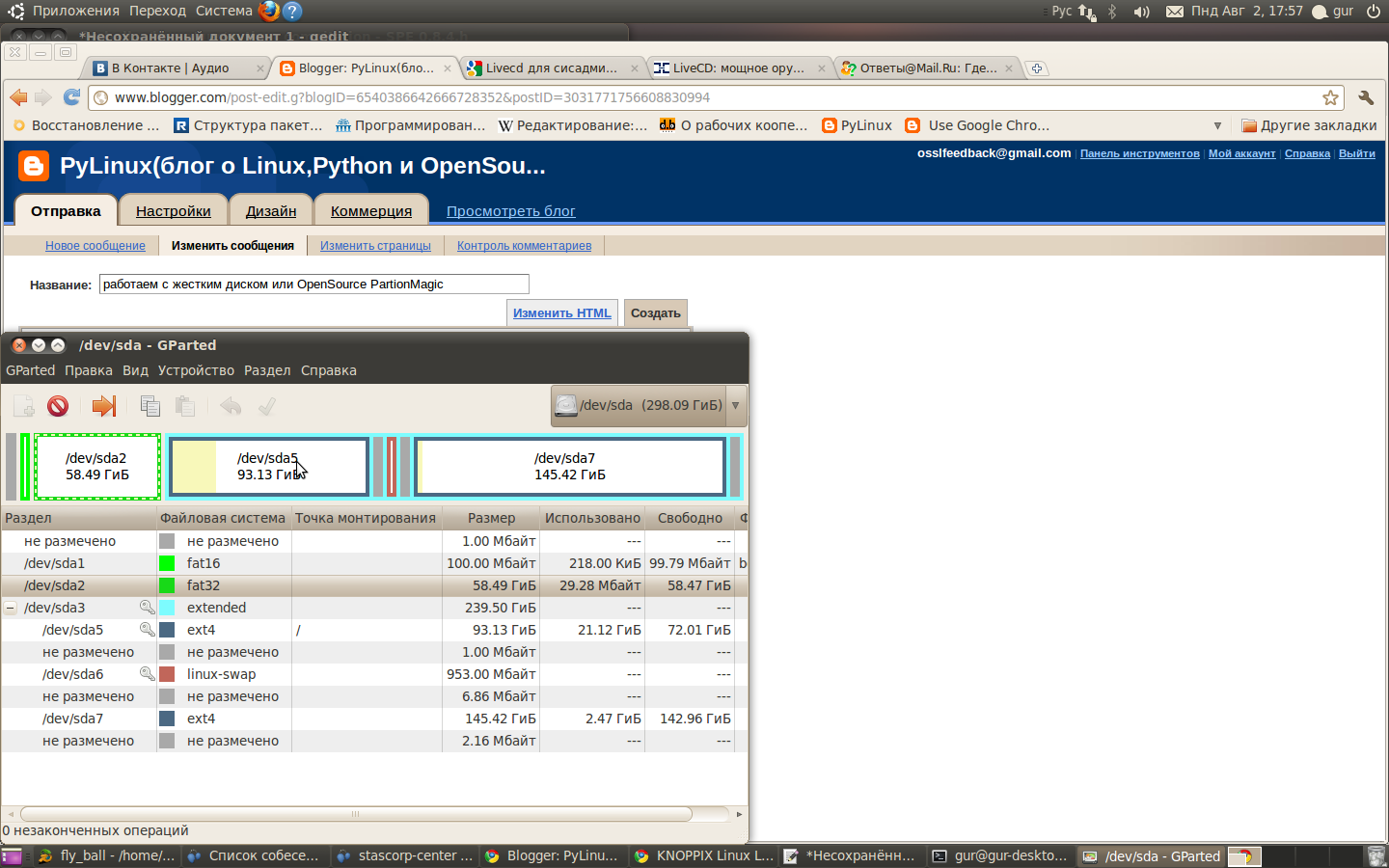
--изменять размеры разделов
--создавать новые
--работать с таблицей разделов
--форматировать разделы в различных файловых системах, включая NTFS, что должно порадовать win-пользователей.
Если вы обратили внимание то напротив некоторых разделов есть знак ключа, это значит, что эти разделы монтированы системой и пока это так система не даст их изменять, вы можете их отмантировать сделав для системы неактивными, изменить их, а потом вновь смонтировать. Итак мы практически завершаем эту заметку, т.к. главный элемент этого LiveCD GParted.
Кратко пробежимся по тому как с ним работать:
1) Скачиваем образ с SourceForge через официальный сайт дистрибутива gparted.sf.net
2) Прожигаем болванку и записываем ISO
3) Настраиваем BIOS на опрос носителей для загрузки таким образом чтобы первым стал CD-привод
4) Загружаемся и если все гладко то вы увидите первый экран где нужно выбрать:

Здесь выберете в пункте Languages пункт Russian, к сожалению русифицируется не все но главное что руссифицируется Partiton Editor(GParted).После выбора начнет загружаться Linux, выдавая при своей загрузке различные сообщения. После окончания загрузки система полностью окажется в RAM и попросит вас извлечь диск. Вы попадете в работающую систему Linux c установленной GNOME:

Самыми для вас важными окажутся ярлыки Partition Editor и Smart Control в случае наличия таковых устройств. Partition Editor=GParted и его мы уже разбирали. Справа на рабочем столе вы сможете увидеть сводку о процессах загрузки CPU и потреблении памяти.
Одно маленькое дополнение вы можете выделить нужный вам раздел в Partition Editor и из контекстного меню и выставить го флаги, сделав например загрузочным.
В случае если у вас при установке Ubuntu возникнут затруднения и не получется сделать режим совместного мирного сосуществования двух систем, то возможности дистрибутива по изменению размеров раздела помогут вам потеснить Windows на жестком диске, при чем изменение раздела не затронет данных.
Лично мне данный дистрибутив помог обнаружить пропавшие как мне казалось навсегда 300 Гб на съемном жестком диске. На самом деле там всего лишь нарушилась файловая система и после форматирования в NTFS эти 300 Гб вернулись ко мне. А я уж грешил на аппаратную часть. Дополнительные интересные LiveCD Linux перечислены в статье LiveCD: мощное оружие профи. Обзор живых дистрибутивов Linux для системного администратораУдачи в работе с жесткими дисками и Linux
суббота, 31 июля 2010 г.
Заметки о python в народном хозяйстве linuxoида: вызываем утилиты командной строки
Язык python разработанный Гвидо ван Россум при всей своей простате синтаксиса обладает мощными возможностями. Поэтому находит активное применение как в науке, так и в повседневной работе с системой. Сегодня я хотел бы показать как вызывать приложения командной строки из python, для примера рассмотрим общеизвестную консольную утилиту wget. Эта утилита имеет следующий синтаксис вызова: wget [параметры ] [адрес]. Пример вызова:
wget http://www.google.ru , а если хотим сохранить закаченный материал в каком то другом месте то: wget -P /path/to/save http://www.google.ru Просто? А как это запрограммировать в python? Для определенности поставим задачу так: написать функцию, которая бы обеспечивала загрузку заданного файла либо в домашний, каталог, либо в заданный каталог. Фактически нам надо чтобы функция генерировала и передавала на исполнение командной оболочке в первом случае: wget url, а во втором: wget -P /path/to/save url. И здесь нам на помощь приходит модуль subprocess и его функция call(*popenargs, **kwargs) . Она позволяет вызвать приложение и передать ему набор аргументов в виде кортежа:
retcode=subprocess.call(["wget","www.site.com"]). в retcode идет код возврата от вызванной программы. В первом параметры передаем имя программы для вызова, а во втором параметр, при чем каждый из них идет как член списка. А вот собственно и код самой функции полностью:
import subprocess #импортируем модуль subprocess
def basic_download(key,url): # определяем функцию с двумя параметрами(первый содержит #ключи,а второй адрес)
if url=='': #если адрес пуст вернем ошибку
return -1
if key=='': # если параметр key не задан, вызываем wget с параметрами по умолчанию...
retcode=subprocess.call(["wget",url])
return retcode
else: #иначе
key='-P'+key #конкатенация ключа и пути сохранения
retcode=subprocess.call(["wget",key,url])
return retcode
Это базовый пример, но этот модуль предоставляет куда большие возможности, в чем можно убедится заглянув сюда
P.S. надеюсь хватит сил довести до полноценной GUI оболочки для wget
Установка Linux, заметки по горячим следам(записки Windows эмигранта)
Возможно что вы захотите установить Linux на свою машину. Для того чтобы это сделать нам нужно разобраться с файловой системой Linux. Итак начнем...
Любая операционная система без файловой системы это как картина на стене без гвоздя. Файловых систем в мире операционных систем очень много главное не запутаться. Если вы Windows пользователь, то привыкли пользоваться файловой системой NTFS,FAT16,FAT32. При чем конечно FAT16 здесь приведен лишь для полноты картины. Спешу обрадовать, что Linux Ubuntu да и не она одна с успехом понимает и все выше перечисленные типы файловых систем, так что доступ к своим данным Windows вы не потеряете. Какие же файловые системы встречают нас в Linux?
Из всего многообразия выделим Ext3/4 и NFS. Ext3/4(Third Extended File System/Fourth Extended File System). Это самые распространенные файловые системы Linux. Они обладают важным свойством: они ведут журнал изменений, которые происходят в них, что может помочь более быстро реанимировать файловую систему. Так же еще одной важной чертой файловых систем Linux является применение экстентов. Размещение по методу экстентов это выделение непрерывных блоков, а не отдельных малых блоков как это например делается в FAT.Таким образом достигается меньшая фрагментация файловой системы. Чуть позже мы, когда закончим базовый разговор о Linux поговорим и о журналировании данных.
Важно так же отметить что структура записи о файле в UNIX-системах не совместима c NTFS,что требует специальных инструментов в Windows для работы c Ext3/4. Теперь рассмотрим структуру каталогов и пути, а так же монтирование и демонтирование файловых систем. В Linux нет привычного для Windows понятия локального диска, вместо него есть точки монтирования. Процесс монтирования файловой системы это подключение ее к системе в режиме, когда система может с ней взаимодействовать, а точка монтирования это в виде чего Linux увидит данную файловую систему. Дело в том, что одна точка монтирования для Linux будет например местом куда сбрасывать логи (каталог var),а другой может хранить в себе данные пользователей(каталог home). Но самым важным для Linux является странный каталог /. Каталог / это сердце всей системы, корневой каталог, который является самым начальным во всей файловой системе. Там хранится ядро, системные утилиты идущие с ядром. Это как C:/Windows. Вот его внутренности:
 Папка bin хранит системные утилиты, которые можно вызвать из командной строки. Usr сами исполняемые и дополнительные компоненты программ установленых пользователем. Об остальных каталогах поговорим чуть позже и не в этой заметке кроме двух: root и home.
Пользователь root может делать на система все , что ему заблагорассудится. Вообще система UNIX всегда отличалась жестким подходом к вопросам безопасности, а потому там действовала система учетных записей, которая изолировала пользователя от критических мест системы и данных др. пользователей. Исключение составляет только пользователь root, который может воздействовать на любой элемент системы. Поэтому стандартной и совершенно правильной рекомендацией для пользователей любой *nix системы(так сокращают системы семейства UNIX) является использование учетной записи root только в случаях, когда такие полномочия действительно нужны безальтернативно. И технологией воплотившую данную идею стало sudo. Sudo это приложение командной строки, которое позволяет динамически повышать привилегии пользователя до уровня root и снижать их после выполнения привилегированных операций. Вам это ничего не напоминает? Правильно система UAC Vista/7. Вот как sudo выглядит при работе в командной строке:
 команда find ищет файлы по заданной маске, однако без команды sudo ей будут недоступны системные каталоги и домашний каталог root. А вот в графическом режиме работы та же sudo:
 А теперь из серии зацените разницу:
Microsoft добавила аналог sudo лишь в Windows Vista/7 и все windows сообщество это всколыхнуло, а для Linux это стандарт, начиная с первых версий. Так что когда MS заявляет о меньшей защищенности Linux, усомнимся в ее словах. Root особый но все же пользователь ОС Linux, а у него могут быть какие либо материалы, которые других пользователей вообще не касаются. И потому у него есть свой каталог. И у любого другого пользователя для своих материалов будет свой каталог в каталоге home. Имя пользователя и будет являться именем домашнего каталога.Внутри домашнего каталога можно создавать произвольные подкаталоги.
Linux позволяет прозрачно работать с файловыми системами на удаленных машинах, устанавливаться и загружаться по сети и все это дает нам Cетевая Файловая Система(NFS).
Большинство современных файловых систем используют технологию отложенной записи на диск(кеширование ввода/ввывода). Преимущества данного решения: за счет накопления ряда изменений ФС снижается фрагментация, достигается более эффективная организация с использованием экстраситетов. Снижается нагрузка на дисковую систему. Из недостатков этого решения: в случае отключения питания данные будут потеряны, кеш файловой системы можно быть атакован, а данные в нем изменены.
Итак суммируем все то что мы узнали о линукс перед непосредственной установкой:
1) Linux использует различные типы файловых систем, наиболее распространенные это журналируемые ФС типа Ext3/4 несовместимые с NTFS и FAT
2) Linux умеет работать с NTFS
3) Журналируемая ФС это файловая система, поддерживающая запись происходящих с ней изменений в журнал с возможностью отката состояния по журналу.
4) файловая система Ext3/4 является кеширующей
5) В Linux главным каталогом является /
6) У каждого пользователя есть домашний каталог, где он хранит свою информацию
7) Linux использует принцип монтирования ФС и точек монтирования, то есть различных представлений данной файловой системы
8) Различные компоненты системы могут быть разнесены по различным файловым системам
9) В Linux предусмотрена система учетных записей, где большинство пользователей имеют весьма ограниченные права. Но root может все и немножечко больше:) Для предотвращения проблем в Linux встроена система sudo, которая может динамически менять права.
10) Для сложных манипуляций с данными по сети и их прозрачного представления в системе используется NFS
Теперь поговорим собственно об установке. Стандартный домашний компьютер довольно таки легко потянет Linux, проблемы могут возникнуть лишь с нестандартным оборудованием. Пройдемся по этапам установки Linux Ubuntu:
1) Сначала вам надо скачать образ cd/dvd с ubuntu.com Там жмите кнопку download и вы попадете на страницу выбора варианта Desktop дистрибутива Можете сразу нажимать download, хотя как вы можете убедится есть серверный вариант и для нетбуков. После нажатия на кнопку у вас начнется скачивание образа Ubuntu. Он весит 699 мб.
 Вот он сайт системы Ubuntu,заходите сюда: здесь бывают интересные вещи:D
 Страница загрузки Ubuntu и та самая заветная большая красная,бр... оранжевая кнопка загрузки
Что ж вы загрузили диск, запишите iso образ на CD/DVD диск, либо Nero, либо штатными средствами Windows.Вставьте полученный загрузочный CD в дисковод. После чего перезагрузите компьютер и зайдите в BIOS настроив порядок загрузки так, чтобы дисковод был первым источником загрузки. Сохраните изменения и выходите из BIOS. Через некоторое время вы увидите такой экран, что говорит о подготовке системы к запуску инсталятора:
 Через некоторое время вы увидите ни что иное как экран приветствия:

Здесь первое что вы можете это выбрать язык инсталлятора в колонке слева, вполне понятно что мы выберем арабский:) Выбор русского языка в качестве языка инсталляции поможет инсталятору сразу же определить раскладку клавиатуру и какой язык инсталлировать в систему
Первая кнопка запустит Ubuntu в режиме LiveCD, когда вы не устанавливая ее на жесткий можете поработать с ней. Вторая запустит классическую установку.В первом экране установщика после приветствия вас спросят о часовом поясе:

О раскладке клавиатуры(вы можете проверить правильность автовыбора):

Дальше вы попадете на этап разметки диска, здесь есть несколько вариантов:
1) использовать весь диск. Все будет стерто и установлена Ubuntu
2) Совместно использовать установленные операционные системы и установить загрузчик для выбора какую запускать. Если у вас всего один логический диск и нет свободного, то могут быть проблемы.
3) Ручная разметка.Здесь вы сможете сами наметить разделы для новой системы.
Самым важным для нее является раздел / и вам необходимо выбрать соответствующий раздел из списка, для него определить файловую систему, разумно оставить Ext4, а в качестве точки монтирования /. Затем необязательно но очень желательно дать системе раздел swap(выбираете раздел из списка для этой цели, файловую систему устанавливаете как swap,а тип монтирования: раздел подкачки ). Swap раздел необходим для эффективной работы виртуальной памяти. Эта технология позволяет использовать памяти больше чем есть физической. Она разбивается на страницы, создается таблица этих страниц, а уже они транслируются в физические адреса памяти. Все вирт страницы не могут уместится в ОЗУ и часть из них вытесняется как раз на диск в раздел swap. Для swap можно выделить 200 мб и это будет вполне приемлемо.
 Важно отметить что для установки Ubuntu требуется свободное пространство, поэтому озаботесь этим заранее. И еще: сначала устанавливаем Windows, а только потом Linux это связано с тем, что Windows безцеременно перезаписывает главную загрузочную запись, исходя что она одна на машине
Дальше можно переходить к созданию учетной записи. Выберете какой либо пароль, это очень желательно, лучше лишний раз ввести пароль, чем допустить ошибку или дать возможность вредоносному ПО навредить.

Потом вас спросят в последний раз обо всех изменениях и начнется установка:

В конце вас попросят перезагрузиться, система так же вас попросит извлечь диск и нажать ENTER и если все прошло гладко, то перед вами появится загрузчик GRUB, который спросит какую ОС запускать, а потом и экран входа в систему графической оболочки GNOME

Вы вводите свой пароль и увидите примерно это:

Все вы установили Linux Ubuntu 10.04 LTS Lucid!
Из дополнительных шагов после установки:
зарегистрироваться на форуме русскоязычного коммьюнити Ubuntu.ru
И стать постоянным читателем моего блога:)
В следующий раз обсудим более подробно подготовку жесткого диска к установке
Любая операционная система без файловой системы это как картина на стене без гвоздя. Файловых систем в мире операционных систем очень много главное не запутаться. Если вы Windows пользователь, то привыкли пользоваться файловой системой NTFS,FAT16,FAT32. При чем конечно FAT16 здесь приведен лишь для полноты картины. Спешу обрадовать, что Linux Ubuntu да и не она одна с успехом понимает и все выше перечисленные типы файловых систем, так что доступ к своим данным Windows вы не потеряете. Какие же файловые системы встречают нас в Linux?
Из всего многообразия выделим Ext3/4 и NFS. Ext3/4(Third Extended File System/Fourth Extended File System). Это самые распространенные файловые системы Linux. Они обладают важным свойством: они ведут журнал изменений, которые происходят в них, что может помочь более быстро реанимировать файловую систему. Так же еще одной важной чертой файловых систем Linux является применение экстентов. Размещение по методу экстентов это выделение непрерывных блоков, а не отдельных малых блоков как это например делается в FAT.Таким образом достигается меньшая фрагментация файловой системы. Чуть позже мы, когда закончим базовый разговор о Linux поговорим и о журналировании данных.
Важно так же отметить что структура записи о файле в UNIX-системах не совместима c NTFS,что требует специальных инструментов в Windows для работы c Ext3/4. Теперь рассмотрим структуру каталогов и пути, а так же монтирование и демонтирование файловых систем. В Linux нет привычного для Windows понятия локального диска, вместо него есть точки монтирования. Процесс монтирования файловой системы это подключение ее к системе в режиме, когда система может с ней взаимодействовать, а точка монтирования это в виде чего Linux увидит данную файловую систему. Дело в том, что одна точка монтирования для Linux будет например местом куда сбрасывать логи (каталог var),а другой может хранить в себе данные пользователей(каталог home). Но самым важным для Linux является странный каталог /. Каталог / это сердце всей системы, корневой каталог, который является самым начальным во всей файловой системе. Там хранится ядро, системные утилиты идущие с ядром. Это как C:/Windows. Вот его внутренности:

Пользователь root может делать на система все , что ему заблагорассудится. Вообще система UNIX всегда отличалась жестким подходом к вопросам безопасности, а потому там действовала система учетных записей, которая изолировала пользователя от критических мест системы и данных др. пользователей. Исключение составляет только пользователь root, который может воздействовать на любой элемент системы. Поэтому стандартной и совершенно правильной рекомендацией для пользователей любой *nix системы(так сокращают системы семейства UNIX) является использование учетной записи root только в случаях, когда такие полномочия действительно нужны безальтернативно. И технологией воплотившую данную идею стало sudo. Sudo это приложение командной строки, которое позволяет динамически повышать привилегии пользователя до уровня root и снижать их после выполнения привилегированных операций. Вам это ничего не напоминает? Правильно система UAC Vista/7. Вот как sudo выглядит при работе в командной строке:


Microsoft добавила аналог sudo лишь в Windows Vista/7 и все windows сообщество это всколыхнуло, а для Linux это стандарт, начиная с первых версий. Так что когда MS заявляет о меньшей защищенности Linux, усомнимся в ее словах. Root особый но все же пользователь ОС Linux, а у него могут быть какие либо материалы, которые других пользователей вообще не касаются. И потому у него есть свой каталог. И у любого другого пользователя для своих материалов будет свой каталог в каталоге home. Имя пользователя и будет являться именем домашнего каталога.Внутри домашнего каталога можно создавать произвольные подкаталоги.
Linux позволяет прозрачно работать с файловыми системами на удаленных машинах, устанавливаться и загружаться по сети и все это дает нам Cетевая Файловая Система(NFS).
Большинство современных файловых систем используют технологию отложенной записи на диск(кеширование ввода/ввывода). Преимущества данного решения: за счет накопления ряда изменений ФС снижается фрагментация, достигается более эффективная организация с использованием экстраситетов. Снижается нагрузка на дисковую систему. Из недостатков этого решения: в случае отключения питания данные будут потеряны, кеш файловой системы можно быть атакован, а данные в нем изменены.
Итак суммируем все то что мы узнали о линукс перед непосредственной установкой:
1) Linux использует различные типы файловых систем, наиболее распространенные это журналируемые ФС типа Ext3/4 несовместимые с NTFS и FAT
2) Linux умеет работать с NTFS
3) Журналируемая ФС это файловая система, поддерживающая запись происходящих с ней изменений в журнал с возможностью отката состояния по журналу.
4) файловая система Ext3/4 является кеширующей
5) В Linux главным каталогом является /
6) У каждого пользователя есть домашний каталог, где он хранит свою информацию
7) Linux использует принцип монтирования ФС и точек монтирования, то есть различных представлений данной файловой системы
8) Различные компоненты системы могут быть разнесены по различным файловым системам
9) В Linux предусмотрена система учетных записей, где большинство пользователей имеют весьма ограниченные права. Но root может все и немножечко больше:) Для предотвращения проблем в Linux встроена система sudo, которая может динамически менять права.
10) Для сложных манипуляций с данными по сети и их прозрачного представления в системе используется NFS
Теперь поговорим собственно об установке. Стандартный домашний компьютер довольно таки легко потянет Linux, проблемы могут возникнуть лишь с нестандартным оборудованием. Пройдемся по этапам установки Linux Ubuntu:
1) Сначала вам надо скачать образ cd/dvd с ubuntu.com Там жмите кнопку download и вы попадете на страницу выбора варианта Desktop дистрибутива Можете сразу нажимать download, хотя как вы можете убедится есть серверный вариант и для нетбуков. После нажатия на кнопку у вас начнется скачивание образа Ubuntu. Он весит 699 мб.


Что ж вы загрузили диск, запишите iso образ на CD/DVD диск, либо Nero, либо штатными средствами Windows.Вставьте полученный загрузочный CD в дисковод. После чего перезагрузите компьютер и зайдите в BIOS настроив порядок загрузки так, чтобы дисковод был первым источником загрузки. Сохраните изменения и выходите из BIOS. Через некоторое время вы увидите такой экран, что говорит о подготовке системы к запуску инсталятора:


Здесь первое что вы можете это выбрать язык инсталлятора в колонке слева, вполне понятно что мы выберем арабский:) Выбор русского языка в качестве языка инсталляции поможет инсталятору сразу же определить раскладку клавиатуру и какой язык инсталлировать в систему
Первая кнопка запустит Ubuntu в режиме LiveCD, когда вы не устанавливая ее на жесткий можете поработать с ней. Вторая запустит классическую установку.В первом экране установщика после приветствия вас спросят о часовом поясе:

О раскладке клавиатуры(вы можете проверить правильность автовыбора):

Дальше вы попадете на этап разметки диска, здесь есть несколько вариантов:
1) использовать весь диск. Все будет стерто и установлена Ubuntu
2) Совместно использовать установленные операционные системы и установить загрузчик для выбора какую запускать. Если у вас всего один логический диск и нет свободного, то могут быть проблемы.
3) Ручная разметка.Здесь вы сможете сами наметить разделы для новой системы.
Самым важным для нее является раздел / и вам необходимо выбрать соответствующий раздел из списка, для него определить файловую систему, разумно оставить Ext4, а в качестве точки монтирования /. Затем необязательно но очень желательно дать системе раздел swap(выбираете раздел из списка для этой цели, файловую систему устанавливаете как swap,а тип монтирования: раздел подкачки ). Swap раздел необходим для эффективной работы виртуальной памяти. Эта технология позволяет использовать памяти больше чем есть физической. Она разбивается на страницы, создается таблица этих страниц, а уже они транслируются в физические адреса памяти. Все вирт страницы не могут уместится в ОЗУ и часть из них вытесняется как раз на диск в раздел swap. Для swap можно выделить 200 мб и это будет вполне приемлемо.

Дальше можно переходить к созданию учетной записи. Выберете какой либо пароль, это очень желательно, лучше лишний раз ввести пароль, чем допустить ошибку или дать возможность вредоносному ПО навредить.

Потом вас спросят в последний раз обо всех изменениях и начнется установка:

В конце вас попросят перезагрузиться, система так же вас попросит извлечь диск и нажать ENTER и если все прошло гладко, то перед вами появится загрузчик GRUB, который спросит какую ОС запускать, а потом и экран входа в систему графической оболочки GNOME

Вы вводите свой пароль и увидите примерно это:

Все вы установили Linux Ubuntu 10.04 LTS Lucid!
Из дополнительных шагов после установки:
зарегистрироваться на форуме русскоязычного коммьюнити Ubuntu.ru
И стать постоянным читателем моего блога:)
В следующий раз обсудим более подробно подготовку жесткого диска к установке
Подписаться на:
Сообщения (Atom)