В Windows для многих является совершенно привычной вещью менеджер закачек. Linux нам то же его предоставляет при том несколько вариантов, но мы рассмотрим один из самых популярных, особенно когда дело касается больших файлов: консольную качалку wget. На самом деле ее интерфейс весьма прост, поэтому начнем с ней знакомится не откладывая дело в долгий ящик.
Решим с помощью нее несколько простых задач(качать будем ну например CentOS с зеркала Яндекс):
Задача 1 просто скачать файл:
wget http://mirror.yandex.ru/centos/5.5/isos/i386/CentOS-5.5-i386-bin-DVD.iso
В этом случае файл сохранится в домашнем каталоге. Или в том каталоге в который перешел пользователь до начала загрузки wget'ом
Задача 2 Скачать и сохранить файл в определенный каталог:
wget -P /home/auser/download http://mirror.yandex.ru/centos/5.5/isos/i386/CentOS-5.5-i386-bin-DVD.iso
Не забываем про волшебное сочетание: ./ Это указывает на текущий каталог и заставляет уже в нем искать необходимую папку. Обратите внимание при необходимости иерархия папок указанная после ключа -P будет создана.
Задача 3: скачать файлы из списка, хранящемся в файле:wget -i spisok.txt
В сам файл нужно записать прямые ссылки на файлы. И wget последовательно скачает файлы из списка.
Задача 4: докачка файла:
wget -с http://mirror.yandex.ru/centos/5.5/isos/i386/CentOS-5.5-i386-bin-DVD.iso
Здесь важно предварительно перейти в директорию, где хранится нужный файл, а ключ c(continue) укажет что необходима докачка.
Задача 5: создать зеркальную копию сайта(на примере http://mirror.yandex.ru/):
wget -r http://mirror.yandex.ru/
Ключ -r заставляет заходить wget последовательно во все подкаталоги и воссоздавать всю структуру каталогов у вас на компьютере. Так же можно указать уровень рекурсии, то приведет к скачиванию только части каталогов. Допустим файловая структура site/content/1.htm и внутри content еще есть каталог subcontent. Вот если мы укажем уровень рекурсии 2, то будет загружен лишь каталог content , а подкаталог subcontent нет.
Задача 6:отключить машину по окончании загрузки:
sudo wget http://mirror.yandex.ru/centos/5.5/isos/i386/CentOS-5.5-i386-bin-DVD.iso &&shutdown -h now
Нам обязательно нужно предоставить права суперпользователя для того чтобы могла сработать команда shutown, флаг -h(halt) говорит о том что компьютер нужно выключить а now я думаю объяснять не надо:) При помощи операции логического И(&&) мы объединяем две операции для последовательного выполнения, т.е. сначала будет выполнено скачивание файла, а затем команда shutdown. Внимательно изучите вывод команды wget --help в нем много интересного:)
Удачных закачек!
Показаны сообщения с ярлыком записки Windows эмигранта. Показать все сообщения
Показаны сообщения с ярлыком записки Windows эмигранта. Показать все сообщения
вторник, 5 октября 2010 г.

воскресенье, 3 октября 2010 г.
Прокачиваем gedit
Gedit это программа, которая идет по умолчанию с GNOME и является аналогом Блокнота Windows. Точнее говоря Блокнот Windows это жалкая тень Gedit:) Gedit по своим возможностям споставим с OpenSource проектом Notepad++ в Windows. Нам итак из коробки предоставляется возможность подсветки синтаксиса многих языков программирования, проверки орфографии, вывода статистики документа, сопряжения с внешними программами и т.д. 
Но на самом деле это далеко не все: у Gedit есть постоянно расширяющийся набор плагинов. Вот о них то мы и поговорим. Чтобы установить их наберем в командной строке:
sudo apt-get install gedit-plugins
Дальше запускаем Gedit и входим в меню плагинов: Правка->Параметры->Модули

А здесь нам откроется выбор плагинов.
Меня заинтересовали такие модули:
1) Встроенный терминал. При помощи этого модуля вы сможете получить доступ из Gedit к командной строке Linux.
2) Дополнение скобок. Добавляет автоматически закрывающие скобки
3) Python консоль. Комментарии не требуются:)
На самом деле это далеко не все плагины. Не забудьте включить нижнюю панель в меню Вид
среда, 22 сентября 2010 г.
Запускаем и выключаем Linux: Часть 1
Это вопрос довольно таки важный для любой операционной системы. Мы рассмотрим его в двух статьях, где поговорим о следующих вопросах:
1. Запускаем Linux: этапы большого пути)
Ясно что первый этап он очень сложен нажать на кнопочку power у блока машины:). После этого начинает выполняться BIOS(Basic Input Output System ) это как бы встроенная ОС компьютера, которая должна его подготовить к работе с настоящей ОС. BIOS производит проверку оборудования (т.н. POST ),активирует жесткий диск, распознает другое базовое как результат вы слышите различные звуки из спикера. Если все пройдет успешно, то BIOS насчет считывать первые 512 байт с жесткого диска, т.н. MBR(Main Boot Record Главную Загрузочную Запись ). Она должна иметь особую структуру и передать управление загрузчику. Для Linux это либо LILO либо GRUB. Они позволяют выбрать необходимую операционную систему и ядро Linux для загрузки. Рассматривать в 1 части будем GRUB как наиболее распространенный из загрузчиков, итак что же он позволяет?
1.1 Загрузка ядра и параметры загрузки
загрузчик и ядро Linux выполняет много дел. Что ж кратко пробежимся по параметрам строки:
Возьмем для примера эту:
root (hd0,0)
kernel /boot/vmlinuz-2.6.26-2-686
root =/dev/sda1 ro qeit
initrd /boot/initrd.img 2.6.26-2-386
Первая строчка говорит загрузчику на каком устройстве размещено устройство
Вторая, где ядро
Третья куда монтировать. параметр qeit задает ожидание
Четвертая показывает, где находится сценарий загрузки.
Что ж с этим я думаю понятно
1.2 От скрипта Init до DE(Desktop Envirement )
- Этапы запуска системы
- Что такое MBR
- Что такое загрузчики, какие они бывают и что позволяют делать
- rc сценарии загрузки
- начальное монтирование файловых систем при загрузке системы
- Проблемы загрузки
- Этапы выключения системы
- Два способа выключения системы.
1. Запускаем Linux: этапы большого пути)
Ясно что первый этап он очень сложен нажать на кнопочку power у блока машины:). После этого начинает выполняться BIOS(Basic Input Output System ) это как бы встроенная ОС компьютера, которая должна его подготовить к работе с настоящей ОС. BIOS производит проверку оборудования (т.н. POST ),активирует жесткий диск, распознает другое базовое как результат вы слышите различные звуки из спикера. Если все пройдет успешно, то BIOS насчет считывать первые 512 байт с жесткого диска, т.н. MBR(Main Boot Record Главную Загрузочную Запись ). Она должна иметь особую структуру и передать управление загрузчику. Для Linux это либо LILO либо GRUB. Они позволяют выбрать необходимую операционную систему и ядро Linux для загрузки. Рассматривать в 1 части будем GRUB как наиболее распространенный из загрузчиков, итак что же он позволяет?
- Выбирать какую операционную систему из установленных загрузить, выбирать необходимую версию ядра
- Передавать параметры ядру перед его загрузкой
- Производить операции по просмотру дисковых разделов и т.д. из командной строки
1.1 Загрузка ядра и параметры загрузки
загрузчик и ядро Linux выполняет много дел. Что ж кратко пробежимся по параметрам строки:
Возьмем для примера эту:
root (hd0,0)
kernel /boot/vmlinuz-2.6.26-2-686
root =/dev/sda1 ro qeit
initrd /boot/initrd.img 2.6.26-2-386
Первая строчка говорит загрузчику на каком устройстве размещено устройство
Вторая, где ядро
Третья куда монтировать. параметр qeit задает ожидание
Четвертая показывает, где находится сценарий загрузки.
Что ж с этим я думаю понятно
1.2 От скрипта Init до DE(Desktop Envirement )
Если загрузка ядра корректна, то ядро начнет инициализацию своих подсистем и поиск оборудования. Каждое действие ядра сопровождается выводом сообщений и они сохраняются в лог. Если поиск оборудования прошел успешно, то следующий этап это:
а) Старт оболочки командной строки (обычно bash). Правда это не первый процесс запускаемой системой, родителем всех процессов в системе является скрипт init. Если все пройдет успешно, то вы увидите запрос на авторизацию в системе
б) Если в системе предустановлена графическая оболочка, то после активации всех систем ядра произойдет запуск X-server это базовая графическая система в *Nix системах
И уже, исходя из файлов конфигурации X будет запущена та или иная графическая среда рабочего стола.
Вот после этого можно считать что загрузка завершена. Итак если обобщить:
2. Выключаем Linux
Когда система выключается перед ней возникает несколько задач:
Отсюда два вывода:
1. Всегда выключайте компьютер через средства операционной системы
2. Обзаводитесь такими приборами как ИБП (источники бесперебойного питания) они дадут вам время для сохранения данных и корректного завершения работы
При некорректном завершении операций ввода/вывода может сложится ситуация полного разрушения файловой системы и это не вина Linux такая ситуация характерна для любой операционной системы. К слову, журналируемые файловые системы типа Ext4/3, Raiser и другие предоставляют инструменты для максимального снижения развития ситуации по описанному сценарию. В штатном режиме работы операционная система в обязательном порядке гарантирует сброс данных диск из буферов(либо при полном их заполнении, либо при выключении).На самом деле то, что применяется такая политика записи данных имеет свои преимущества, а именно: уменьшение обращений к жесткому диску что повышает скорость работы системы. При выключении системы ядро закрывает открытые файлы, завершает все процессы, потоки, закрывает все сетевые соединения. После этого ядро останавливает различные подсистемы управления оборудованием. Ну и в конце концов ядро на современных машинах может управлять электропитанием и следовательно может программно выключить машину.
Как мы можем выключить машину?
1 способ через графический интерфейс и здесь никаких комментариев не требуется.
2 способ через командную строку, так как выключение компьютера это процесс глобальный, то вам потребуются права суперпользователя(root) значит вам придется запустить команду выключения из под sudo, а сама команда выключения это shutdown. Для этой команды существуют различные ключи и параметры, нас же интересует следующие: -h это указание к останову системы, указать время мы можем либо словесно(например чтобы немедленно выключить машину: sudo shutdown -h now) или в форме указания времени до выключения (sudo shutdown -h +30 это приведет к выключению системы через 30 мин ) или указав точное время, например(shutdown -h 18:30).
На этом завершим краткое введение в тему старта/останова Linux, а во второй части изучим все эти процессы детальней.
Вот после этого можно считать что загрузка завершена. Итак если обобщить:
- Запуск BIOS и самотестирование оборудования
- Поиск MBR и передача управления программе, записанной в MBR
- Запуск загрузчика, выбор ядра при необходимости корректировка параметров загрузки
- Определение оборудования, загрузка необходимых модулей(выгрузка если в течении 10 сек не использованы), запуск сценариев инициализации системы
- Запрос авторизации и после успеха штатный режим работы.
2. Выключаем Linux
Когда система выключается перед ней возникает несколько задач:
- Остановка всех процессов,выполняющихся в системе
- Сброс на диск данных из буферов ввода/вывода
- Закрытие всех объектов ядра и освобождение памяти
- Останов аппаратуры
- Отключение электропитания через ACPI
Отсюда два вывода:
1. Всегда выключайте компьютер через средства операционной системы
2. Обзаводитесь такими приборами как ИБП (источники бесперебойного питания) они дадут вам время для сохранения данных и корректного завершения работы
При некорректном завершении операций ввода/вывода может сложится ситуация полного разрушения файловой системы и это не вина Linux такая ситуация характерна для любой операционной системы. К слову, журналируемые файловые системы типа Ext4/3, Raiser и другие предоставляют инструменты для максимального снижения развития ситуации по описанному сценарию. В штатном режиме работы операционная система в обязательном порядке гарантирует сброс данных диск из буферов(либо при полном их заполнении, либо при выключении).На самом деле то, что применяется такая политика записи данных имеет свои преимущества, а именно: уменьшение обращений к жесткому диску что повышает скорость работы системы. При выключении системы ядро закрывает открытые файлы, завершает все процессы, потоки, закрывает все сетевые соединения. После этого ядро останавливает различные подсистемы управления оборудованием. Ну и в конце концов ядро на современных машинах может управлять электропитанием и следовательно может программно выключить машину.
Как мы можем выключить машину?
1 способ через графический интерфейс и здесь никаких комментариев не требуется.
2 способ через командную строку, так как выключение компьютера это процесс глобальный, то вам потребуются права суперпользователя(root) значит вам придется запустить команду выключения из под sudo, а сама команда выключения это shutdown. Для этой команды существуют различные ключи и параметры, нас же интересует следующие: -h это указание к останову системы, указать время мы можем либо словесно(например чтобы немедленно выключить машину: sudo shutdown -h now) или в форме указания времени до выключения (sudo shutdown -h +30 это приведет к выключению системы через 30 мин ) или указав точное время, например(shutdown -h 18:30).
На этом завершим краткое введение в тему старта/останова Linux, а во второй части изучим все эти процессы детальней.
суббота, 11 сентября 2010 г.
Система безопасности Linux
Итак мы уже говорили о том как устанавливать приложения из исходников и пакетов, а теперь самое время поговорить о безопасности Linux. История системы безопасности Linux уходит в те времена когда Билли был всего лишь одним из кодеров IBM, а уж о Балмере вобще никто не знал, за то UNIX правила бал. И главное для ее концепции безопасности было то, что работает она в многопользовательском режиме. Система UNIX обязана обеспечить корректную работу нескольких пользователей в системе. Что мы в данном случае понимаем под корректностью работы:
а) Изменения произведенные одним пользователем не должны затрагивать другого пользователя в большинстве случаев.
б)Должна быть предусмотрена легкая система переключения активных пользователей
в) Должна быть реализована возможность назначения разным процессам, разных прав.
г) Должна быть реализована надежная система защиты аунтетификационных данных пользователя.
Ну это конечно грубый список требований. Рассмотрим как все это реализуется в Linux.
Начнем с процесса аунтентификации и идентификации пользователя. Итак определимся для начала с терминами. Пользователь это тот кто использует систему с определенным уровнем прав, то есть разрешенных действий. Ну например пользователю root можно все и немножечко больше:) А вот обычному пользователю системы можно далеко не все, например изменить системные библиотеки ему не дадут, а вежливо пошлют например фразой acess dined:).Но сама система узнать кто ее включил не может и был придуманы различные механизмы идентификации пользователя. Мы не будем говорить о такой экзотике как биометрия или что нибудь такое, а поговорим про рабоче-крестьянский пароль и логин. Это старая добрая система, используемая практически всюду.
Итак когда вы вводите пароль, то система проверяет наличие вашего имени в системе, а так же корректность введенного пароля. Но было бы слишком не осмотрительно хранить такую важную информацию как пароль открытым текстом. Что же придумали для решения этой проблемы? Пароли не хранятся в открытом виде и даже не шифруются, вместо этого хранятся их хеши. Что такое хеш? Хеш это некое контрольное значение вычисленное на основе пароля, в нашем случае, при чем по самому значение пароль невосстановим в идеальном случае кроме как подбором.То есть даже если я получу хеш, то мне придется долго сидеть и придумывать различные комбинации разных символов, в надежде что я таки угадаю пароль:) Это можно перепоручить компьютеру тогда процесс ускорится, но все ж не настолько как хотелось бы.Мы можем себя поздравить: Linux умеет надежно защищать наши пароли. Однако есть несколько проблем: если мы этим паролем будем светить везде, то... ну вы поняли). Сейчас есть довольно таки много словарей, где есть миллионы слов даже очень заковыристых, а потому слова даже сложные как пароль не годятся. Клички животных ваших, имена вас и ваших знакомых, друзей, родных то же. Слишком маленькие пароли(не более 5 символов) ломаются к сожалению довольно быстро. С другой стороны не делайте пароли суперсложными, чобы потом сами не помнили. Ну ладненько хватит нам теории перейдем ближе к практике.
1 фаза общения с системой для вас это старт загрузчика GRUB. Он позволит вам выбрать ту операционную систему, которую вы хотите загрузить сейчас. Вы можете установить пароль на доступ к GRUB, см. здесь.
2 фаза это запуск оболочки. Оболочка это процессор командной строки, который может принимать от вас текстовые команды и выполнять их. Обычно это bash. Именно через оболочку защитные механизмы системы запрашивают логин/пароль для входа.
3 фаза Запуск графической оболочки(среды) в современных дистрибутивах обычно все настроено таким образом, что сразу после запуска оболочки(шелла) происходит старт X-сервера(подсистемы графических возможностей UNIX системы), а после этого графической среды рабочего стола например GNOME или KDE.У них есть собственные системы аунтентификации пользователя и именно с ними вы и сталкиваетесь, когда система запрашивает пароль окном следующего вида:
(картинку)
4 фаза: работа в системе как обычного пользователя, а в случае выполнения каких то важных для системы действий получения прав root.
Теперь поговорим о таком понятии как группы и пользователи в Linux.В Linux пользователь обладает правами на выполнение определенных файлов, доступа к определенным каталогам, а вот те файлы, для которых пользователь не прописан в разрешенных ему будут не доступны. Действует жесткое правило: все что явно не разрешено, то запрещено.
Для определения кому что можно действуют так называемые ACL Posix списки, где явно прописаны права для всех пользователей. Права есть такие: чтение, запись и выполнение. Всего есть три категории с точки зрения ACL POSIX: пользователь владелец файла, группа пользователей в которую входит пользователь -владелец файла и остальные. Права на файл можно назначать и в графическом режиме:(контекстное меню файла->свойства->права )

И в консольном.Вот с последним разберемся подробнее.Но прежде подытожим насчет ACL POSIX общую информацию:
- Списки ACL POSIX позволяют назначать различные права разным пользователям на основе групп. Группа это набор пользователей, который для системы безопасности имеют одинаковые права. Система идентифицирует принадлежность пользователя к той или иной группе при помощи специального параметра GUID. Это особый идентификатор, который хранится вместе с другой информацией об учетной записи и именно по нему подсистема безопасности в ядре узнает а к какой группе пользователей относится данный пользователей. Сам пользователь ядру известен по UID (User ID). Пользователь с UID это root, а называться он может по разному. Важно отметить что любой пользователь входит в группу, если ее не назначает администратор, то система создает группу одноименную с логином пользователя(то есть пользователь с именем exampuser будет по умолчанию входить в группу exampuser )
- Система ACL POSIX различает: пользователя-владельца, который может менять любые права у файла, вплоть до удаления из системы, группу пользователей куда входит владелец, остальных. Каждой группе может быть назначена своя комбинация прав.
- Права: чтение/запись, выполнение. По поводу последнего права: UNIX система, когда решает нужно ли выполнять файл смотрит отнюдь не на расширение, расширение может быть любым, она смотрит на то выставлен ли у файла бит разрешающий выполнение, если бит выставлен то она его выполнит без лишних вопросов. Поэтому будьте внимательны при даче такого права: во первых если файл например просто текст, то система будет пытаться его выполнить, что может привести к зависанию. И второе : файл может быть вирусом. Не давайте права выполнение тем кому это не надо даже если программа безобидна, то же самое переполнение буфера правильно использованное хакером сделает из безопасной программы крайне опасный таран системы безопасности любой ОС.
#!/bin/bash

echo "Hello Linux!"
У меня он хранится в папке /home/gur/python_compitation. Итак первое мы хотим посмотреть права, которые есть:
сделаем переход в папку:
cd /home/gur/python_compitation

 ls -l  test

-rw-r--r-- 1 gur gur 20 2010-08-31 20:28 Test
Допустим мы хотим наделить наш файл правом выполнения Для этого напишем
chmod +x TestТакой командой мы добавили себе право на выполнение этого файла, а если напишем
chmod user_name +x Test то тем самым дадим право заданному пользователю.Вот какие права есть в Linux:
r-чтение
w-запись
x-выполнение
такая комбинация как rw означает одновременную комбинацию прав чтение и запись.
более подробно о правах на файлы можно прочесть здесь
Рассмотрим теперь вопрос о том какие есть дополнительные средства безопасности в Linux.
Есть во всех UNIX системах такая вещь как chroot. Что это такое? Это ни что иное как средство ограничения для определенных программ. Точнее даже их обмана. Это системный вызов, который меняет для программы корневой каталог. В обычных условиях мы знаем что это ни что иное как / . А сhroot позволяет сказать что для некоторой программой корневой папкой является myroot. Что это значит на практике? На практике это означает что программа даже и знать не будет о тех файлах и папках. которые не находятся внутри подставного корневого каталога. Так должно быть в идеале. На практике в реализации chroot, выявлялись ошибки, которые приводили к тому что программы могли сами обмануть chroot. Чаще всего сам chroot одинокий никому не интересен, он интегрируется в комплекс программ реализующих концепцию Jail(темница ). Это концепция и реализующая политика безопасности позволяет:
-Запускать программу с измененным корневым каталогом, что позволит создать изолированное окружение для подопытной программы
-Наделять теми привилегиями, которые минимально необходимы службе или программе для выполнения
-Накладывать ограничения на расход ресурсов программой находящейся в Jail(память и процессор)
-Жестко ограничивать и контролировать сетевую активность приложения
Правда неплохо? Да, но все же не забывайте, что все же остаются методы вырваться узнику из темницы. Например, если программа под правами root (Суперпользователя), то она может выполнить системный вызов chroot повторно, а в некоторых UNIX-системах ядро может некорректно его обработать... и темница разлетится в вдребезги.
Еще один важный механизм безопасности Linux это SElinux.Данная система позволяет создавать сложные политики безопасности, которые позволят контролировать доступ к различным системным компонентам со стороны программ. При чем здесь речь идет отнюдь не только о файлах, но и многом другом.
Последней системой безопасности, которую мы не рассмотрим в этой заметке будут системы актуализации. В чем ее суть? На физической машине имитируется виртуальная при чем все ее компоненты важные для запуска программ. Поэтому практически вы получаете в распоряжение второй компьютер, на который вам нужно установить операционную систему и вы можете работать с программами. При этом чащ всего, если только это неспециально написанный вредный код, ошибки и сбои программ никак не выходят за рамки виртуальных машин. Есть простые пользовательские решения типа Virtual Box, а есть решения, которые могут использовать целые наборы компьютеров балансировать нагрузки на них. Одно из них это XEN.Очень часто именно на нем организуют виртуальные серверы VPS.
Ссылки:
подсистема Jail
XEN
SELinux
среда, 18 августа 2010 г.
Установка приложений в Linux: часть 2(записки Windows эмигранта)
Из 1 части мы с вами узнали как устанавливать приложения из пакетов, однако trueUNIX way в ином: сборка программы из ее исходных вот этим мы и займемся. Сначала поясним понятия базовые для всего процесса.
Исходные тексты (Source). Это текстовые файлы и другие,идущие вместе с ним, которые позволят получить рабочую версию программы.
Бинарная сборка(файл). Тот файл который можно непосредственно запускать
Компилятор. Программа преобразующая исходный текст в бинарный файл, но он еще не исполняем
Линкер. Программа, собирающая из отдельных бинарных модулей программу, в частности именно он пристыковывает к программе функции стандартной библиотеки языка программирования С или любого другого языка
Стандартная библиотека Набор функций, который поставляется с компилятором и позволяет решать многие задачи возникающие перед программистом. В случае языка С это так называемая LibC и она идет совместно с системным компилятором Linux: GCC.
Зачем вам понадобится сборка из исходников? Во первых многие авторы распространяют свои творения в исходниках. Причины такого положения дел могут быть разными: проект активно развивается, исходники часто обновляются, разработчик испытывает трудности в создании пакета(на самом деле создать пакет, учитывающий все зависимости и т.д. не так то и просто ).Есть и еще одна важная деталь, т.к. при компиляции GCC оптимизирует бинарный код под особенности вашего процессора и системы, то сборка из исходников это путь к получению более эффективной программы.
Как же проводится сборка? Вы загружаете исходники из интернета, либо через SVN. Затем обычно уже в консоли(командная строка) переходите в каталог с исходниками и набираете три заветные команды:
./configure
make
make install
Первая из них подготовит инструменты сборки и настроит согласно требованиям программы
Вторая проведет сборку (компиляцию+линковку)
а третья проведет инсталляцию
Все эти команды запускают скрипты специальным образом написанные, которые в свою очередь запрашивают действия у различных инструментов системы, формируют командную строку для GCC и т.д. Довольно часто приходится запускать процесс сборки под sudo, поскольку многие программы, особенно представляющие функции для других помещают свои компоненты в системные папки, которые обычному пользователю недоступны, а доступны только под учетной записью root'а.Поэтому возможно полезно перед сборкой сразу переключится под root'a, введите в командной строке: sudo -i Можно кстати все три команды объединить и записать так: sudo ./configure&& make&&make install . Конструкция && это как союз И, то есть получается: сначала выполни команду ./configure, а потом make.
Какие возникнут проблемы при сборке из исходников?
1) Исходники могут содержать ошибки. Поэтому если вдруг процесс остановится внимательно смотрите вывод компилятора GCC и линкера. Особенно там где встречаются слова error
2) Вам придется внимательно следить за тем, чтобы соблюдены все зависимости перед сборкой. К сожалению делать это все придется вручную
3) Установленная программа не будет известна утилите dpkg, которая является основой менеджера пакетов. Одним словом система контроля пакетов что RPM, что deb ничего не будет знать о программе
4) Удалять ее придется в лучшем случае через make uninstall clean или в ручную, не все программы содержат деинсталятор
Внимательно читайте документацию к программе! Особенно файл README. Обычно там описана вся процедура сборки и необходимые зависимости.
Как же проводится сборка? Вы загружаете исходники из интернета, либо через SVN. Затем обычно уже в консоли(командная строка) переходите в каталог с исходниками и набираете три заветные команды:
./configure
make
make install
Первая из них подготовит инструменты сборки и настроит согласно требованиям программы
Вторая проведет сборку (компиляцию+линковку)
а третья проведет инсталляцию
Все эти команды запускают скрипты специальным образом написанные, которые в свою очередь запрашивают действия у различных инструментов системы, формируют командную строку для GCC и т.д. Довольно часто приходится запускать процесс сборки под sudo, поскольку многие программы, особенно представляющие функции для других помещают свои компоненты в системные папки, которые обычному пользователю недоступны, а доступны только под учетной записью root'а.Поэтому возможно полезно перед сборкой сразу переключится под root'a, введите в командной строке: sudo -i Можно кстати все три команды объединить и записать так: sudo ./configure&& make&&make install . Конструкция && это как союз И, то есть получается: сначала выполни команду ./configure, а потом make.
Какие возникнут проблемы при сборке из исходников?
1) Исходники могут содержать ошибки. Поэтому если вдруг процесс остановится внимательно смотрите вывод компилятора GCC и линкера. Особенно там где встречаются слова error
2) Вам придется внимательно следить за тем, чтобы соблюдены все зависимости перед сборкой. К сожалению делать это все придется вручную
3) Установленная программа не будет известна утилите dpkg, которая является основой менеджера пакетов. Одним словом система контроля пакетов что RPM, что deb ничего не будет знать о программе
4) Удалять ее придется в лучшем случае через make uninstall clean или в ручную, не все программы содержат деинсталятор
Внимательно читайте документацию к программе! Особенно файл README. Обычно там описана вся процедура сборки и необходимые зависимости.
среда, 11 августа 2010 г.
Установка приложений в Linux: часть 1(записки Windows эмигранта)
Когда автор еще считал верхом поэзии невнятные звуки агу-агу на свет появилась Linux и была она младенцем с большим потенциалом, но которого надо было учить всему и вся, и собирать по кусочкам. Linux выросла из пеленок и теперь сама в некоторых странах знакомит маленьких с миром информатики(проект Edubuntu) . Одним из самых сложных процессов в младенчестве Linux была установка программ. А какая же ОСь нужна без программ? Вобщем-то никакая! Вот и поговорим мы о том, что было есть и будет в этой важной сфере любой операционной системы.
Начиналось все с сурового пути самоотречения от всех удобств и прямой сборки программ из исходников. Такой путь самурая вел к полному контролю над системой и собой:) Но время самураев прошло и Linux стала поворачиваться лицом и к простым смертным. И появились системы deb и rpm.
Основная суть пакетной системы в том, что deb и rpm пакет, содержит все файлы, которые нужны программе и может определить зависимости, которые необходимо соблюсти для установки приложения. Фактически deb и rpm пакеты это особые типы архивов. Еще одним важным свойством таких систем является, что они ведут базу данных установленных пакетов в системе и их зависимостей. А что такое зависимости? Все просто: зависимости это компоненты системы и сторонние компоненты, которые нужны для функционирования программы, которую вы устанавливаете. Пакет содержит список зависимостей для программы и поэтому вас проинформирует установщик о неустановленных зависимостях. К тому же пакет может содержать в себе скрипты, проверяющие например какие либо параметры системы.Таким образом deb пакет представляет собой очень неплохой аналог различного рода установщиков из мира Windows.
Важно отметить что есть две основные системы пакетной установки: deb и rpm совпадающие в своем названии с форматами пакетов. deb система применяется во всех дистрибутивах основанных на Linux Debian(например Ubuntu), а rpm в системах базирующихся на Linux Red Hat (например Linux Fedore Core ). Между собой форматы не совместимы. Но в принципе предоставляют равные возможности. Рассмотрим установки на основе deb системы.
Можно скачать сам deb пакет и два раза по нему кликнуть, а если программа распространенная, то скорее всего она содержится в репозиториях вашего дистрибутива. Репозиторий это хранилище пакетов и исходниных текстов программ, которые позволяют устанавливать приложения по сети. С репозиториями (жаргонная "репа") работает в deb системах приложение apt. При использовании Ubuntu вы можете использовать Центр приложений
Приложения->Центр приложений
или из командной строки
sudo apt-get install <имя пакета> . Вам придется ввести свой пароль, так как apt-get изменяет системные компоненты. Например установим читалку DjView ридер.
вводим в консоли sudo apt-get install djview, свой пароль и ждем когда все сделают за нас:) Еще нас попросят подтвердить скачивание пакетов.
Удалить пакет можно либо через Центр приложений, либо через команду sudo apt-get remove <имя пакета>.
В следующей части будем учиться сборке из исходников интересных для нас приложений.
Основная суть пакетной системы в том, что deb и rpm пакет, содержит все файлы, которые нужны программе и может определить зависимости, которые необходимо соблюсти для установки приложения. Фактически deb и rpm пакеты это особые типы архивов. Еще одним важным свойством таких систем является, что они ведут базу данных установленных пакетов в системе и их зависимостей. А что такое зависимости? Все просто: зависимости это компоненты системы и сторонние компоненты, которые нужны для функционирования программы, которую вы устанавливаете. Пакет содержит список зависимостей для программы и поэтому вас проинформирует установщик о неустановленных зависимостях. К тому же пакет может содержать в себе скрипты, проверяющие например какие либо параметры системы.Таким образом deb пакет представляет собой очень неплохой аналог различного рода установщиков из мира Windows.
Важно отметить что есть две основные системы пакетной установки: deb и rpm совпадающие в своем названии с форматами пакетов. deb система применяется во всех дистрибутивах основанных на Linux Debian(например Ubuntu), а rpm в системах базирующихся на Linux Red Hat (например Linux Fedore Core ). Между собой форматы не совместимы. Но в принципе предоставляют равные возможности. Рассмотрим установки на основе deb системы.
Можно скачать сам deb пакет и два раза по нему кликнуть, а если программа распространенная, то скорее всего она содержится в репозиториях вашего дистрибутива. Репозиторий это хранилище пакетов и исходниных текстов программ, которые позволяют устанавливать приложения по сети. С репозиториями (жаргонная "репа") работает в deb системах приложение apt. При использовании Ubuntu вы можете использовать Центр приложений
Приложения->Центр приложений
или из командной строки
sudo apt-get install <имя пакета> . Вам придется ввести свой пароль, так как apt-get изменяет системные компоненты. Например установим читалку DjView ридер.
вводим в консоли sudo apt-get install djview, свой пароль и ждем когда все сделают за нас:) Еще нас попросят подтвердить скачивание пакетов.
Удалить пакет можно либо через Центр приложений, либо через команду sudo apt-get remove <имя пакета>.
В следующей части будем учиться сборке из исходников интересных для нас приложений.
воскресенье, 1 августа 2010 г.
работаем с жестким диском или OpenSource PartitionMagic
Всем нам рано или поздно приходится сталкиваться с задачей переразметки диска. Тем более это актуально в свете нашего предыдущего разговора Установка Linux, заметки по горячим следам(записки Windows эмигранта). Стандартным решением здесь может быть Partition Magic. Однако у него есть существенный минус и даже два: чтобы его использовать необходим кряк и второе более существенное на системах Windows Vista и 7 эта программа просто откажется работать, Microsoft закрыла прямой доступ к диску, в борьбе за безопасность пользователей, однако на деле это привело к усложнению жизни. В каком то блоге я читал о не совсем документированных способах доступа, однако недокументированный подход это зло. Есть еще LiveCD,основанный на WinXP. Юридических аспектов применения данного решения мы обсуждать не будем, однако коснемся следующих моментов:
1) Файловые системы не поддерживаемые Win обойдены вниманием, что и понятно ведь разработчики ориентировались лишь на Windows.
2) Закачка с файлообменников на которых он обычно и храниться дело не самое благодарное.
Что же нам предлагает OpenSource сообщество? KNOPPIX один из первых LiveCD дистрибутивов открыл для Linux сообщества путь продвижению в совершенно различные области. Но все же рассмотрим что такое LiveCD? LiveCD это ни что иное? как операционная система, измененная особым образом для того, чтобы ее можно было запустить с CD или DVD. При чем она спроектирована так, чтобы вся ее активность затрагивала лишь ОЗУ, а HDD оставался бы в святом неведении о происходящем. LiveCD дистрибутивов появилось великое множество от LiveCD для пробы новой системы как у большинства главных дистрибутивов Linux и до дистрибутивов для тестирования сетей на безопасность типа BackTrack Но мы обратимся сегодня к вполне мирному LiveCD под названием GParted (GNOME Partition Editor). GParted это библиотека и одноименный инструмент для редактирования разделов жесткого диска. Кстати эта программа конечно же доступна и для обычных систем: для Linux Ubuntu зайдите в Центр приложений и напишите в поиске: Gparted и вы сможете ее установить или в Терминале: sudo apt-get install gparted. Эта утилита обладает вполне дружелюбным интерфейсом, хотя что я говорю, сами взгляните:
 Как мы видим утилита предоставляет нам информацию в двух видах . Наименование для устройств даются во вполне стандартной манере UNIX dev/sdaN. Gparted позволяет вам:
--изменять размеры разделов
--создавать новые
--работать с таблицей разделов
--форматировать разделы в различных файловых системах, включая NTFS, что должно порадовать win-пользователей.
Если вы обратили внимание то напротив некоторых разделов есть знак ключа, это значит, что эти разделы монтированы системой и пока это так система не даст их изменять, вы можете их отмантировать сделав для системы неактивными, изменить их, а потом вновь смонтировать. Итак мы практически завершаем эту заметку, т.к. главный элемент этого LiveCD GParted.
Кратко пробежимся по тому как с ним работать:
1) Скачиваем образ с SourceForge через официальный сайт дистрибутива gparted.sf.net
2) Прожигаем болванку и записываем ISO
3) Настраиваем BIOS на опрос носителей для загрузки таким образом чтобы первым стал CD-привод
4) Загружаемся и если все гладко то вы увидите первый экран где нужно выбрать:

Здесь выберете в пункте Languages пункт Russian, к сожалению русифицируется не все но главное что руссифицируется Partiton Editor(GParted).После выбора начнет загружаться Linux, выдавая при своей загрузке различные сообщения. После окончания загрузки система полностью окажется в RAM и попросит вас извлечь диск. Вы попадете в работающую систему Linux c установленной GNOME:

Самыми для вас важными окажутся ярлыки Partition Editor и Smart Control в случае наличия таковых устройств. Partition Editor=GParted и его мы уже разбирали. Справа на рабочем столе вы сможете увидеть сводку о процессах загрузки CPU и потреблении памяти.
Одно маленькое дополнение вы можете выделить нужный вам раздел в Partition Editor и из контекстного меню и выставить го флаги, сделав например загрузочным.
В случае если у вас при установке Ubuntu возникнут затруднения и не получется сделать режим совместного мирного сосуществования двух систем, то возможности дистрибутива по изменению размеров раздела помогут вам потеснить Windows на жестком диске, при чем изменение раздела не затронет данных.
Лично мне данный дистрибутив помог обнаружить пропавшие как мне казалось навсегда 300 Гб на съемном жестком диске. На самом деле там всего лишь нарушилась файловая система и после форматирования в NTFS эти 300 Гб вернулись ко мне. А я уж грешил на аппаратную часть. Дополнительные интересные LiveCD Linux перечислены в статье LiveCD: мощное оружие профи. Обзор живых дистрибутивов Linux для системного администратораУдачи в работе с жесткими дисками и Linux
1) Файловые системы не поддерживаемые Win обойдены вниманием, что и понятно ведь разработчики ориентировались лишь на Windows.
2) Закачка с файлообменников на которых он обычно и храниться дело не самое благодарное.
Что же нам предлагает OpenSource сообщество? KNOPPIX один из первых LiveCD дистрибутивов открыл для Linux сообщества путь продвижению в совершенно различные области. Но все же рассмотрим что такое LiveCD? LiveCD это ни что иное? как операционная система, измененная особым образом для того, чтобы ее можно было запустить с CD или DVD. При чем она спроектирована так, чтобы вся ее активность затрагивала лишь ОЗУ, а HDD оставался бы в святом неведении о происходящем. LiveCD дистрибутивов появилось великое множество от LiveCD для пробы новой системы как у большинства главных дистрибутивов Linux и до дистрибутивов для тестирования сетей на безопасность типа BackTrack Но мы обратимся сегодня к вполне мирному LiveCD под названием GParted (GNOME Partition Editor). GParted это библиотека и одноименный инструмент для редактирования разделов жесткого диска. Кстати эта программа конечно же доступна и для обычных систем: для Linux Ubuntu зайдите в Центр приложений и напишите в поиске: Gparted и вы сможете ее установить или в Терминале: sudo apt-get install gparted. Эта утилита обладает вполне дружелюбным интерфейсом, хотя что я говорю, сами взгляните:
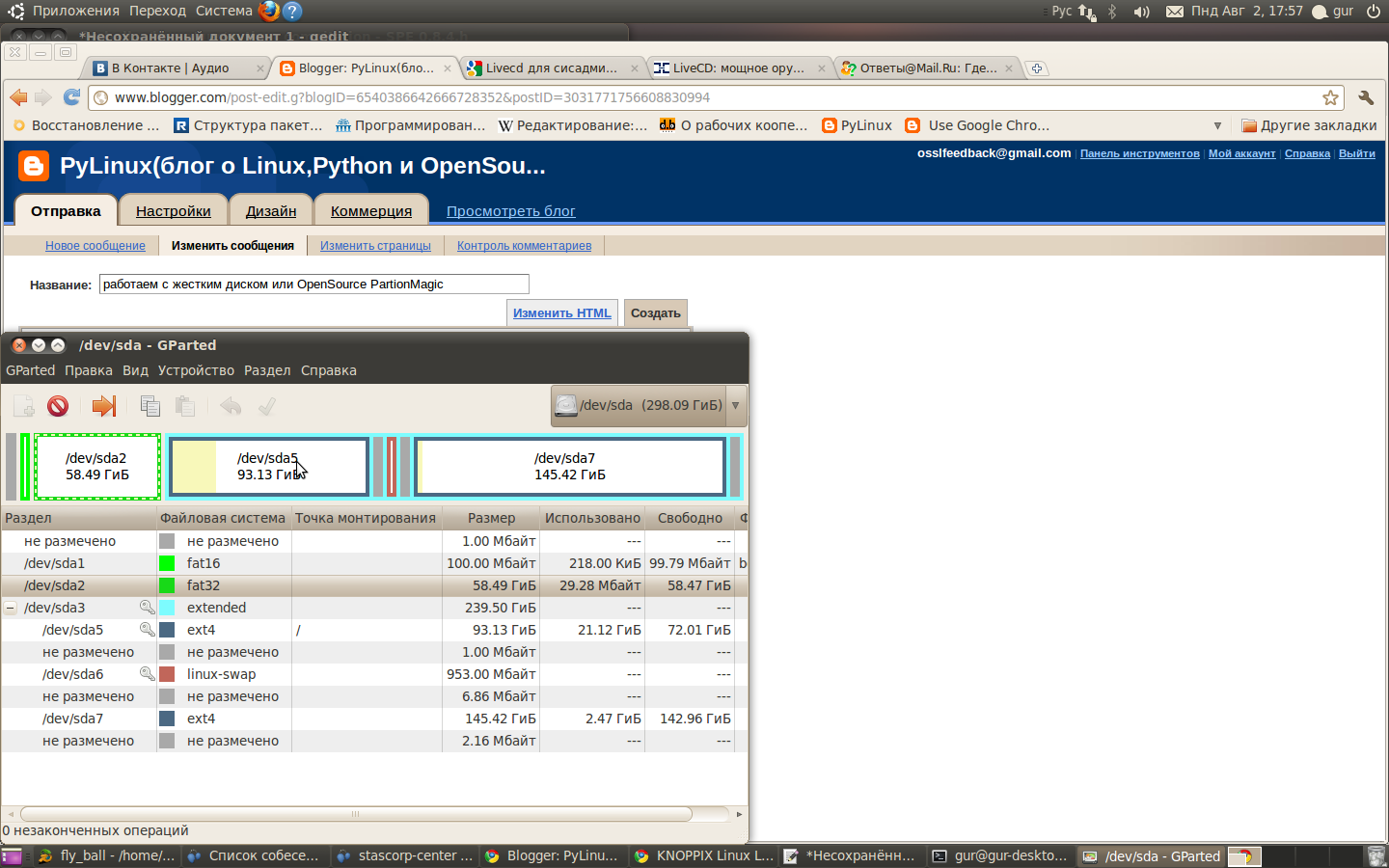
--изменять размеры разделов
--создавать новые
--работать с таблицей разделов
--форматировать разделы в различных файловых системах, включая NTFS, что должно порадовать win-пользователей.
Если вы обратили внимание то напротив некоторых разделов есть знак ключа, это значит, что эти разделы монтированы системой и пока это так система не даст их изменять, вы можете их отмантировать сделав для системы неактивными, изменить их, а потом вновь смонтировать. Итак мы практически завершаем эту заметку, т.к. главный элемент этого LiveCD GParted.
Кратко пробежимся по тому как с ним работать:
1) Скачиваем образ с SourceForge через официальный сайт дистрибутива gparted.sf.net
2) Прожигаем болванку и записываем ISO
3) Настраиваем BIOS на опрос носителей для загрузки таким образом чтобы первым стал CD-привод
4) Загружаемся и если все гладко то вы увидите первый экран где нужно выбрать:

Здесь выберете в пункте Languages пункт Russian, к сожалению русифицируется не все но главное что руссифицируется Partiton Editor(GParted).После выбора начнет загружаться Linux, выдавая при своей загрузке различные сообщения. После окончания загрузки система полностью окажется в RAM и попросит вас извлечь диск. Вы попадете в работающую систему Linux c установленной GNOME:

Самыми для вас важными окажутся ярлыки Partition Editor и Smart Control в случае наличия таковых устройств. Partition Editor=GParted и его мы уже разбирали. Справа на рабочем столе вы сможете увидеть сводку о процессах загрузки CPU и потреблении памяти.
Одно маленькое дополнение вы можете выделить нужный вам раздел в Partition Editor и из контекстного меню и выставить го флаги, сделав например загрузочным.
В случае если у вас при установке Ubuntu возникнут затруднения и не получется сделать режим совместного мирного сосуществования двух систем, то возможности дистрибутива по изменению размеров раздела помогут вам потеснить Windows на жестком диске, при чем изменение раздела не затронет данных.
Лично мне данный дистрибутив помог обнаружить пропавшие как мне казалось навсегда 300 Гб на съемном жестком диске. На самом деле там всего лишь нарушилась файловая система и после форматирования в NTFS эти 300 Гб вернулись ко мне. А я уж грешил на аппаратную часть. Дополнительные интересные LiveCD Linux перечислены в статье LiveCD: мощное оружие профи. Обзор живых дистрибутивов Linux для системного администратораУдачи в работе с жесткими дисками и Linux
пятница, 30 июля 2010 г.
Windows прощай!(Записки Windows эмигранта)
Несколько дней назад я перешел в мир Linux Ubuntu. При чем знакомится с системами Linux ваш покорный слуга еще начал год назад, но тогда все больше под эмуляторами. Первые мои эксперименты в реальности жесткого диска и его данных были весьма неудачны для Linux, но не затронули win. При чем хочу заметить что виной тому были исключительно мой подход в стиле MS: щелкнем по кнопкам и ок. Первые неудачи заставили к Linux отнестись серьезней.Что ж естественно обратился к таким источникам как ubuntu.ru и книгам. Однако все ж главный источник просветления явилась тестовая система на Virtual Box. Теперь хотел бы кратко охарактеризовать Linux Ubuntu
Вокруг Linux сложился миф что Linux=командная строка. Ну что ж посмотрите вот моя ubuntu в штатном состоянии:
.png) Да жуткая командная строка и ничего больше:) А если серьезно, то к вашим услугам и аналог меню Пуск(панель сверху) При чем мне она нравится больше чем меню Пуск, Программы это один пункт на панели, навигация по файловой системе другой, а инструменты администрирования третье. Коснемся более подробней вопроса о рабочем столе.
Да жуткая командная строка и ничего больше:) А если серьезно, то к вашим услугам и аналог меню Пуск(панель сверху) При чем мне она нравится больше чем меню Пуск, Программы это один пункт на панели, навигация по файловой системе другой, а инструменты администрирования третье. Коснемся более подробней вопроса о рабочем столе.
Все мы привыкли что он один и жестко интегрирован с ОС. Но Linux приподнесет нам здесь первый сюрприз: для Linux интерфейс в стиле GUI так приятное дополнение и не более. Она может прекрасно работать и без него. Но все же если вы не фанат текстовых браузеров и аскетичного мерцающего курсора, то на помощь Вам приходит X-window, которая обеспечивает базовые возможности графики. Вобще сама эта система появилась тогда когда были терминалы за ними сидели юзВери, а один системный блок обслуживал их запросы. X-window разрабатывалась с тем, чтобы обеспечить для таких систем графические возможности. Так как она обслуживала сразу много рабочих станций, то сама X-window имела клиент-серверную технологию организации. В дружелюбных Linux системах с иксами, так в народе зовут X-window, Вам сталкиваться придется редко, то пока просто помните что базовые графические возможности предоставляет именно эта система. Однако сами иксы никакого интерфейса какой вы увидили на скрине не дадут, за это отвечает так называемое рабочее окружение. А вот злдесь мы подошли к вопросу о дистрибутивах.
Сам финский парень Линус в 1991 году написал лишь ядро и именно это и есть, строго говоря, Linux. Однако простым пользователям в ядре пользы мало. Документы при помощи него напишешь, кино не посмотришь, взять бы его и выкинуть! Ан нет! Оно хоть и с пользователем неособо разговорчиво за то обеспечивает доступ к железу и распределение ресурсов для иных программ. В первых системах UNIX от которых и произошла Linux единственным средством общения с ОС была командная строка. Однако дни юности UNIX прошли, система мужала и начали появляться первые разработки типа X-window, которые и проложили путь к GUI. К 1991 году наработки по этому вопросу имелись. К этому времени уже во всю работал Ричард Столмен, развивалось GNU сообщество. Не хватало открытой ОС. И Линус Торвальдс дал ее основу.К 1998 году начались работы над одной из первых графических сред для Linux GNOME Позже появится KDE Но нельзя забывать и про более ранние графические среды которые предоставляли GUI обертку для командной строки. Итак что же такое дистрибутив Linux? Это ядро линукс и некоторый набор программ, которые могут содержать и графическое окружение. Сам состав дистрибутива различен у каждого производителя. Однако все же говорить об анархии нельзя, обычно дистрибутив включает в себя: графическую среду (обычно GNOME или KDE ), естественно стандартное ядро, дополнительные приложения. Дистрибутивы делаются для различных целей, начиная от user-friendly Linux Ubuntu или Linux Mint и заканчивая специфическими Linux типа DEFT для криминалистов.
Скажем пару слов о окружении. И KDE, и GNOME это больше чем рабочий стол: они предоставляют Вам офисные приложения аналогичные MS Office, графические инструменты настройки системы, средства работы в Интернет от браузера и программы общения до torrent клиента и средства работы с удаленными системами, видео и аудио проигрыватели и даже инструменты разработки . То есть в принципе тот же GNOME или KDE способны удовлетворить все ваши повседневные потребности.
Заключая наш обзор Linux заметим, что в Linux все может быть перестроено под ваши нужды. Основной массив ПО под Linux распостраняется как GNU/GPL, что дает Вам право:
1) Бесплатно их использовать. При чем как в коммерческих целях так и для себя. По условиям GPL (General Public Lience ) Универсальная общественная лицензия GNU Деньги могут браться лишь за доставку носителя с ПО, хотя человек обязательно должен иметь способы бесплатного получения продукта
2) Вы как пользователь обязаны от производителя получить исходники его продукта при чем в таком виде, чтобы вы могли собрать рабочий образец программы
3) Вы можете свободно модифицировать и распространять код и бинарные файлы продукта.
Но есть одно ограничение:
вы не имеете права изменять условия лицензирования и теряете авторские права на программу, так называемый принцип copyleft
На этом философское введение в Linux завершим, а завтра опишу опыт установки Linux на машину.Комментируйте,критикуйте, предлагайте новые темы, спрашивайте!
Вокруг Linux сложился миф что Linux=командная строка. Ну что ж посмотрите вот моя ubuntu в штатном состоянии:
.png)
Все мы привыкли что он один и жестко интегрирован с ОС. Но Linux приподнесет нам здесь первый сюрприз: для Linux интерфейс в стиле GUI так приятное дополнение и не более. Она может прекрасно работать и без него. Но все же если вы не фанат текстовых браузеров и аскетичного мерцающего курсора, то на помощь Вам приходит X-window, которая обеспечивает базовые возможности графики. Вобще сама эта система появилась тогда когда были терминалы за ними сидели юзВери, а один системный блок обслуживал их запросы. X-window разрабатывалась с тем, чтобы обеспечить для таких систем графические возможности. Так как она обслуживала сразу много рабочих станций, то сама X-window имела клиент-серверную технологию организации. В дружелюбных Linux системах с иксами, так в народе зовут X-window, Вам сталкиваться придется редко, то пока просто помните что базовые графические возможности предоставляет именно эта система. Однако сами иксы никакого интерфейса какой вы увидили на скрине не дадут, за это отвечает так называемое рабочее окружение. А вот злдесь мы подошли к вопросу о дистрибутивах.
Сам финский парень Линус в 1991 году написал лишь ядро и именно это и есть, строго говоря, Linux. Однако простым пользователям в ядре пользы мало. Документы при помощи него напишешь, кино не посмотришь, взять бы его и выкинуть! Ан нет! Оно хоть и с пользователем неособо разговорчиво за то обеспечивает доступ к железу и распределение ресурсов для иных программ. В первых системах UNIX от которых и произошла Linux единственным средством общения с ОС была командная строка. Однако дни юности UNIX прошли, система мужала и начали появляться первые разработки типа X-window, которые и проложили путь к GUI. К 1991 году наработки по этому вопросу имелись. К этому времени уже во всю работал Ричард Столмен, развивалось GNU сообщество. Не хватало открытой ОС. И Линус Торвальдс дал ее основу.К 1998 году начались работы над одной из первых графических сред для Linux GNOME Позже появится KDE Но нельзя забывать и про более ранние графические среды которые предоставляли GUI обертку для командной строки. Итак что же такое дистрибутив Linux? Это ядро линукс и некоторый набор программ, которые могут содержать и графическое окружение. Сам состав дистрибутива различен у каждого производителя. Однако все же говорить об анархии нельзя, обычно дистрибутив включает в себя: графическую среду (обычно GNOME или KDE ), естественно стандартное ядро, дополнительные приложения. Дистрибутивы делаются для различных целей, начиная от user-friendly Linux Ubuntu или Linux Mint и заканчивая специфическими Linux типа DEFT для криминалистов.
Скажем пару слов о окружении. И KDE, и GNOME это больше чем рабочий стол: они предоставляют Вам офисные приложения аналогичные MS Office, графические инструменты настройки системы, средства работы в Интернет от браузера и программы общения до torrent клиента и средства работы с удаленными системами, видео и аудио проигрыватели и даже инструменты разработки . То есть в принципе тот же GNOME или KDE способны удовлетворить все ваши повседневные потребности.
Заключая наш обзор Linux заметим, что в Linux все может быть перестроено под ваши нужды. Основной массив ПО под Linux распостраняется как GNU/GPL, что дает Вам право:
1) Бесплатно их использовать. При чем как в коммерческих целях так и для себя. По условиям GPL (General Public Lience ) Универсальная общественная лицензия GNU Деньги могут браться лишь за доставку носителя с ПО, хотя человек обязательно должен иметь способы бесплатного получения продукта
2) Вы как пользователь обязаны от производителя получить исходники его продукта при чем в таком виде, чтобы вы могли собрать рабочий образец программы
3) Вы можете свободно модифицировать и распространять код и бинарные файлы продукта.
Но есть одно ограничение:
вы не имеете права изменять условия лицензирования и теряете авторские права на программу, так называемый принцип copyleft
На этом философское введение в Linux завершим, а завтра опишу опыт установки Linux на машину.Комментируйте,критикуйте, предлагайте новые темы, спрашивайте!
Подписаться на:
Сообщения (Atom)